Contenidos del artículo
- Un storyboard es la última vez que cambiar de idea sale barato
- Qué lleva cada viñeta: cuadro, acción, cámara, texto y notas
- Cuántos tipos de storyboard hay: del thumbnail al animatic
- Cuántas viñetas necesita un vídeo de 30, 60 o 90 segundos
- Plantilla de storyboard en tabla: la ficha que sustituye al PDF
- Cómo hacer un storyboard paso a paso, del guion a la viñeta
- Herramientas para hacer un storyboard: del papel a Storyboard Pro
- Animatic: cuándo el storyboard necesita reloj y sonido
- 16:9 y 9:16 no comparten storyboard: safe zones y cuadro dentro del cuadro
- Qué aprueba el cliente y por qué corregir después cuesta más
Un storyboard es la última vez que cambiar de idea sale barato
Imagina que recibes el primer render de tu vídeo corporativo y, a los ocho segundos, te das cuenta de que el dato que abre la pieza no es el que querías destacar. Ese cambio, dicho en la fase de guion gráfico, se resuelve borrando una viñeta y dibujando otra. Dicho sobre la animación terminada, arrastra locución, música, styleframes y horas de render. La distancia entre ambos escenarios es exactamente lo que compra un storyboard.
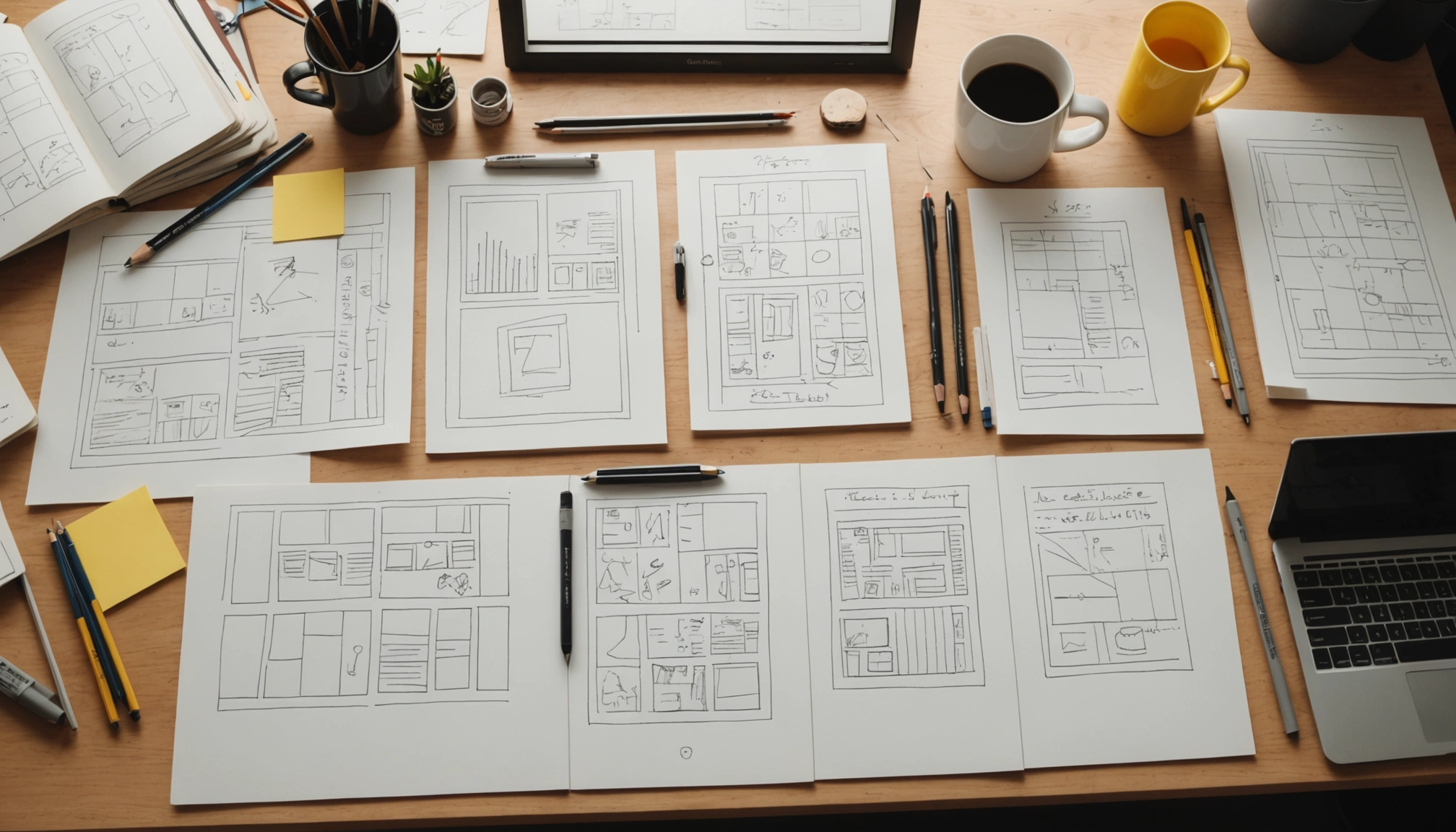
Un storyboard, o guion gráfico, es la secuencia de dibujos que traduce un guion escrito a planos concretos: qué se ve en pantalla, en qué orden, durante cuánto tiempo y con qué texto o voz encima. Según recoge la entrada de Storyboard en Wikipedia, la técnica en su forma actual se atribuye a los estudios Disney en los años treinta, cuando los animadores empezaron a clavar bocetos en tableros para revisar la historia completa antes de dibujar un solo fotograma definitivo. Ese mismo gesto, revisar todo antes de producir nada, es el que sigue justificando su uso en un estudio de motion casi un siglo después.
En motion graphics el storyboard cumple tres funciones que un guion escrito no puede cumplir. Obliga a decidir la puesta en escena de cada idea, porque una frase como «mostramos el crecimiento de la empresa» admite veinte soluciones visuales y la viñeta te fuerza a elegir una. Sirve de contrato visual con el cliente: lo que se aprueba es lo que se anima. Y funciona como hoja de ruta para el equipo, porque ilustrador, animador y locutor trabajan sobre la misma secuencia numerada.
Si has llegado a este término porque aparece como partida en un presupuesto, la lectura práctica es esta: estás pagando por tomar las decisiones caras cuando todavía son baratas. Dentro del pipeline de un proyecto de motion graphics, el storyboard es la fase en la que la pieza deja de ser una intención y pasa a ser un plan.
Qué lleva cada viñeta: cuadro, acción, cámara, texto y notas
Una viñeta no es un dibujo bonito con un número al lado. Es una ficha con cinco campos, y cuando falta uno el animador tiene que inventarlo, que es la forma más habitual de que el resultado no se parezca a lo aprobado.
El primer campo es el cuadro: el rectángulo con la proporción real del vídeo final, 16:9 para pantallas horizontales, 9:16 para vertical, 1:1 para feed. Dentro del cuadro va el boceto del plano, con los elementos colocados donde van a estar, no aproximadamente. Si un titular ocupa el tercio inferior, se dibuja en el tercio inferior.
El segundo es la acción: qué ocurre dentro de esa viñeta, escrito en presente y en una o dos frases. «El icono del candado se cierra y el fondo pasa de rojo a verde». Las flechas dentro del cuadro indican dirección de movimiento; una flecha gruesa para el objeto principal, fina para los elementos secundarios.
El tercero es la cámara o transición: plano fijo, zoom in, paneo lateral, corte seco, fundido, barrido con forma. En motion graphics no hay cámara física, pero la convención heredada del cine sigue siendo la manera más rápida de comunicar cómo se mueve el encuadre.
El cuarto es el texto, dividido en dos: el que aparece en pantalla, literal y con las mayúsculas y las cifras exactas, y la locución o el diálogo que suena encima. Separar ambos evita el error más común de las primeras versiones: escribir el texto de la voz y olvidar que el titular en pantalla dice otra cosa.
El quinto son las notas: duración estimada en segundos, referencias de estilo, efectos de sonido, avisos para el equipo («logo del cliente pendiente de recibir en vector»). Estas notas marcan la diferencia entre un storyboard que se puede producir sin preguntar y otro que genera una llamada por cada viñeta.
Cuántos tipos de storyboard hay: del thumbnail al animatic
La pregunta «cuántos tipos de storyboard hay» tiene dos respuestas válidas, y la confusión entre ambas explica muchas listas contradictorias que encontrarás por ahí. Una clasifica por sector: cine, publicidad, animación de personajes, motion graphics, vídeo corporativo, interfaces. Cambia el contenido de la viñeta, pero no la herramienta. La otra clasifica por grado de acabado dentro del mismo proyecto, y esa es la que de verdad afecta a cómo trabajas con un estudio.
Por grado de acabado hay cuatro estadios, cada uno con un propósito y una puerta de aprobación distinta.
| Tipo | Cuándo se hace | Quién lo ve y lo aprueba | Qué se puede cambiar después |
|---|---|---|---|
| Thumbnails | Primer día tras aprobar el guion, dibujos de tres o cuatro centímetros | Uso interno del equipo, no se enseñan al cliente | Todo: orden, planos, ideas |
| Rough o boceto | Tras elegir la mejor secuencia de thumbnails | Cliente, primera ronda de revisión | Estructura, orden de escenas y texto, sin coste añadido |
| Clean o definitivo | Tras aprobar el rough | Cliente, base para styleframes y diseño | Ajustes de detalle; cambiar el orden ya implica redibujar |
| Animatic | Tras aprobar el clean, con voz y tiempos | Cliente, última puerta antes de animar | Duración y ritmo; a partir de aquí los cambios de guion pasan a ser cambios de animación |
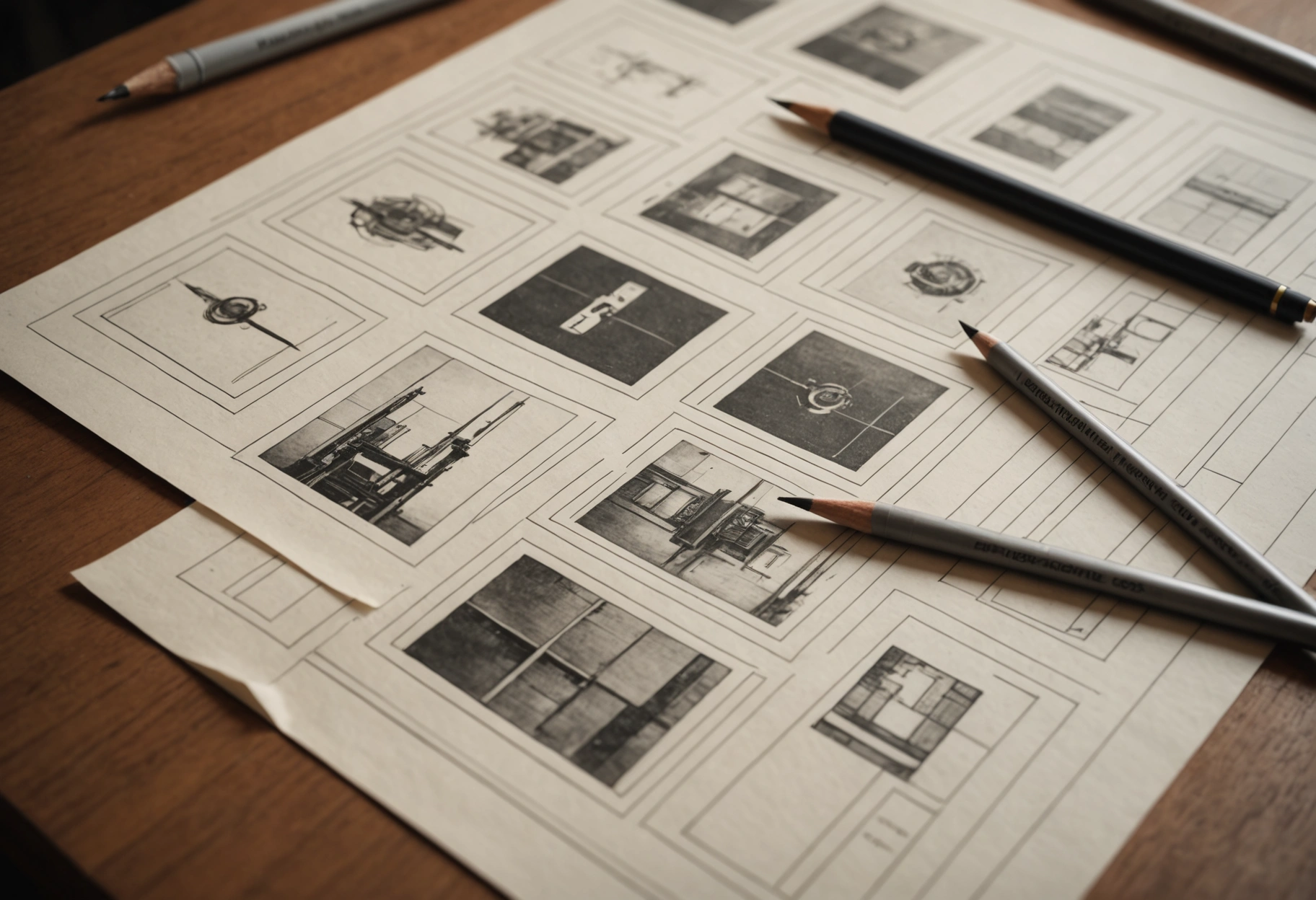
Los thumbnails son dibujos diminutos, del tamaño de un sello, que sirven para probar veinte formas de contar la misma idea en una hora. Nunca salen del estudio. El rough es el primer documento que ve el cliente: líneas sueltas, monigotes, pero ya con el orden, el texto y la duración de cada plano. El clean limpia el dibujo, fija la composición y sirve de base para los styleframes, que son las viñetas llevadas al acabado gráfico final. El animatic añade el reloj: las viñetas montadas en vídeo con la locución grabada o provisional.
En Animate Movement el criterio es explícito: las correcciones de guion se aceptan hasta el animatic incluido. Después de esa fase, cambiar una frase deja de ser una nota al margen y pasa a ser una modificación de la animación, con lo que eso cuesta en horas.
Si un estudio te enseña thumbnails sin avisar de lo que son, no juzgues el dibujo. Juzga el orden de las ideas. La calidad gráfica llega dos fases después.
Cuántas viñetas necesita un vídeo de 30, 60 o 90 segundos
Ninguna de las guías de escuela responde a esto, y es la primera pregunta que hace quien tiene que dibujar un storyboard por primera vez. La regla que usamos es simple de enunciar: una viñeta por cada cambio de plano o cambio de idea. Si el encuadre se mantiene pero entra un dato nuevo que cambia lo que el espectador entiende, es viñeta nueva. Si el encuadre cambia aunque la idea siga, también.
Aplicada a motion graphics, esa regla da un rango orientativo de 6 a 12 viñetas para 30 segundos, de 12 a 24 para 60 segundos y de 18 a 36 para 90 segundos. Es práctica de estudio, no un estándar de la industria, y depende del ritmo de la pieza: un vídeo de producto con cortes rápidos para redes se acerca al extremo alto; un vídeo institucional con planos largos y voz pausada, al bajo. La duración media de plano resultante, entre 2,5 y 5 segundos, coincide con lo que se necesita para leer un titular corto y registrar un cambio visual.
Un ejemplo con reloj. Un explainer de 45 segundos para una aplicación de reservas, a ritmo medio, saldría así:
- 00:00 a 00:04, viñeta 1: el problema, una agenda de papel llena de tachones.
- 00:04 a 00:08, viñeta 2: primer plano de una cita duplicada, texto en pantalla «dos clientes, una hora».
- 00:08 a 00:12, viñeta 3: transición, la agenda se pliega y se convierte en la pantalla de un móvil.
- 00:12 a 00:20, viñetas 4 y 5: la app, un calendario que se rellena solo y la confirmación que recibe el cliente.
- 00:20 a 00:30, viñetas 6 a 8: tres beneficios, uno por plano, con un icono y una cifra cada uno.
- 00:30 a 00:38, viñetas 9 y 10: recordatorio automático y hueco cubierto desde la lista de espera.
- 00:38 a 00:45, viñetas 11 y 12: cierre, logo y llamada a la acción.
Doce viñetas para 45 segundos, dentro del rango. Si el cliente pide sumar dos beneficios más en la misma duración, el cálculo avisa antes de dibujar: o suben las viñetas y cada plano dura menos de tres segundos, o se alarga la pieza. Esa conversación, tenida sobre una lista de tiempos, cuesta cinco minutos. Tenida sobre una animación terminada, cuesta una semana.
Plantilla de storyboard en tabla: la ficha que sustituye al PDF
Casi todas las búsquedas relacionadas piden una plantilla de storyboard en PDF. La verdad incómoda es que la plantilla útil no es una hoja con seis rectángulos vacíos, sino una tabla con las columnas correctas. Los rectángulos los dibujas en cualquier papel; lo que no puedes improvisar son los campos que hay que rellenar en cada uno.
Esta es la ficha que usamos, con las primeras cinco viñetas de un explainer de 30 segundos para un servicio ficticio de entrega de comida saludable a oficinas. Sirve tal cual para copiarla a una hoja de cálculo o a un tablero compartido.
| Nº | Duración (s) | Acción en pantalla | Texto en pantalla | Locución | Cámara / transición | Notas |
|---|---|---|---|---|---|---|
| 1 | 3 | Escritorio de oficina visto desde arriba, un táper vacío y un reloj que marca las 14:10 | (sin texto) | «Son las dos y todavía no has comido» | Plano cenital fijo, corte a viñeta 2 | Paleta gris, luz fría; efecto de sonido de tic-tac suave |
| 2 | 3 | Una mano coge el móvil; en la pantalla, tres opciones de menú | «Elige antes de las 11» | «Con un pedido antes de las once...» | Zoom in hacia la pantalla del móvil | El texto entra letra a letra; tipografía del cliente pendiente de recibir |
| 3 | 4 | El icono de la opción elegida se convierte en una caja que recorre un mapa simplificado | (sin texto) | «...tu menú sale de cocina y llega a tu mesa» | Paneo lateral siguiendo la caja | Mapa sin nombres de calles reales |
| 4 | 4 | La caja aterriza en el escritorio; la paleta pasa de gris a colores cálidos | «Entregado 13:45» | «Antes de que te des cuenta» | Corte seco, cambio de paleta en 12 fotogramas | Efecto de sonido de campanita |
| 5 | 3 | Tres tápers abiertos con iconos de verdura, proteína y cereal | «Equilibrado cada día» | «Menús distintos cada día de la semana» | Plano frontal fijo | Comprobar que los iconos coinciden con los de la web del cliente |
Fíjate en dos detalles que las plantillas descargables no incluyen. La columna de texto en pantalla va separada de la locución, porque casi nunca dicen lo mismo y confundirlas es el error de revisión más frecuente. Y la columna de notas recoge tanto el sonido como los pendientes con el cliente: un storyboard también es una lista de lo que falta por recibir.
Si prefieres construir las viñetas antes que la tabla, la generación de vídeo e imagen con IA sirve para producir en minutos bocetos de referencia y moodboards que después se recortan al cuadro. La tabla, en cambio, la rellenas tú, porque las decisiones de tiempo y texto son las que nadie puede tomar por ti.
Cómo hacer un storyboard paso a paso, del guion a la viñeta
El orden de trabajo importa tanto como el dibujo. Quien empieza dibujando la primera viñeta con detalle suele descubrir en la número ocho que el vídeo no cabe en el tiempo previsto y tiene que rehacer las siete anteriores.
- Cierra el guion antes de dibujar nada. Locución palabra por palabra y titulares en pantalla. Lee la locución en voz alta con cronómetro: una lectura pausada en español ronda las dos o tres palabras por segundo, así que un guion de 110 palabras es una pieza de unos 45 segundos, no de 30.
- Divide el guion en ideas. Marca en el texto cada cambio de idea con una barra. Cada tramo es candidato a viñeta. Compara el número resultante con el rango orientativo de la sección anterior.
- Thumbnails. Dibuja toda la secuencia en pequeño, en una sola hoja, sin borrar. Si una idea admite dos soluciones visuales, dibuja ambas. Aquí se decide la estructura.
- Elige una solución por idea y pasa a rough. Cuadros a la proporción real, monigotes, flechas de movimiento, texto en pantalla ya literal.
- Rellena la ficha de cada viñeta. Duración, cámara, locución, notas. Suma la columna de duración: tiene que dar el tiempo total del vídeo con un margen de un segundo arriba o abajo.
- Revisa la lectura de conjunto. Mira solo la columna de texto en pantalla de arriba abajo. Si el vídeo se entiende sin la locución, el storyboard funciona; una parte del público verá la pieza sin sonido.
- Presenta y recoge cambios. Enseña el rough al cliente con la tabla al lado, no solo los dibujos. Anota las correcciones sobre la ficha numerada.
- Pasa a clean y animatic. Solo cuando el orden y el texto están aprobados.
Un consejo que ahorra horas: numera las viñetas dejando un decimal libre (1, 2, 3.1, 3.2) cuando insertes planos nuevos en una revisión. Renumerar todo cada vez que el cliente añade una idea rompe las referencias de los correos y produce errores en la animación.
Herramientas para hacer un storyboard: del papel a Storyboard Pro
La herramienta correcta depende de quién va a leer el storyboard y de cuántas veces va a cambiar. Un rough que verá el cliente una vez y una secuencia de cuarenta planos para una serie animada no piden lo mismo.
Papel y una plantilla impresa siguen siendo la vía más rápida para thumbnails. No hay menú que te distraiga y borrar cuesta lo mismo que dibujar. La desventaja llega al compartir: hay que fotografiar, ordenar y transcribir las notas.
Storyboarder, de Wonder Unit, es una aplicación gratuita y de código abierto pensada justo para esta fase: cuadros a la proporción elegida, campos de diálogo, acción y notas por viñeta, y exportación a PDF o a secuencia de imágenes que se monta como animatic. La página oficial de Storyboarder detalla formatos y descargas.
Boords es la opción de navegador para trabajar con clientes: cada viñeta tiene sus campos, se comparte por enlace, el cliente comenta sobre la viñeta concreta y el historial de versiones queda guardado. Los planes y sus límites cambian con frecuencia; consulta la web de Boords antes de decidir.
Storyboard Pro, de Toon Boom, es la herramienta de producción en animación de personajes y series: dibujo vectorial y bitmap, cámara con movimientos reales, pista de audio y exportación del animatic con tiempos exactos. Para un explainer de 60 segundos suele ser más de lo necesario; para una serie o un spot con personajes, es el estándar. La ficha oficial de Storyboard Pro describe las funciones de cada versión.
Miro, Figma o Canva funcionan cuando el equipo ya vive en ellas. Un tablero con la tabla de viñetas y las imágenes pegadas encima resuelve la mayoría de los proyectos de motion corporativo, sobre todo si el rough se construye con capturas, iconos y bocetos generados con IA en lugar de dibujo a mano.
El criterio para elegir: si vas a dibujar, Storyboarder o papel; si vas a discutir con un cliente, Boords o un tablero compartido; si vas a producir animación con cámara y personajes, Storyboard Pro.
Animatic: cuándo el storyboard necesita reloj y sonido
Un storyboard aprobado sobre papel puede fallar por completo en cuanto se le pone reloj. Las viñetas que parecían suficientes se quedan cortas para la locución, o el titular de cuatro palabras necesita más de los dos segundos que le habías dado. El animatic existe para descubrir eso antes de animar.
Un animatic es el storyboard montado en vídeo: cada viñeta permanece en pantalla el tiempo que le asigna la ficha, con la locución grabada o una voz provisional encima, música de referencia y los efectos de sonido principales. No hay animación real, como mucho un desplazamiento o un zoom sobre el dibujo estático. Se produce en cualquier editor de vídeo o directamente desde Storyboarder o Storyboard Pro.
Se diferencia del storyboard en tres cosas: tiene duración real y no estimada, tiene audio y se ve como vídeo, no como hoja. Esas tres diferencias hacen que el cliente reaccione de otra manera. Sobre la hoja aprueba ideas. Sobre el animatic siente el ritmo, y ahí aparecen comentarios que nunca surgen en la tabla: «este plano se hace largo», «no me da tiempo a leer», «el logo entra demasiado pronto».
Hay casos en los que saltarse el animatic sale caro con casi total seguridad: piezas con locución, porque la sincronía entre voz y plano solo se comprueba con reloj; vídeos con texto en pantalla que hay que leer; piezas para redes en las que los tres primeros segundos deciden si el espectador sigue; y cualquier proyecto en el que la música marca los cortes. Un vídeo mudo de 15 segundos con tres planos puede prescindir de él. Un explainer de 60 segundos con voz, no.
El animatic es también la fase en la que se aprueba la voz. Si la locución definitiva todavía no está grabada, se usa una voz provisional con el texto exacto, y al sustituirla las duraciones cambian poco. Si se graba después de animar, cada segundo de diferencia obliga a estirar o recortar animación ya hecha.
16:9 y 9:16 no comparten storyboard: safe zones y cuadro dentro del cuadro
La petición más repetida en los proyectos para marcas españolas de los últimos años es la misma: «lo queremos en horizontal para la web y en vertical para Reels y TikTok». Y la trampa más habitual es dibujar un solo storyboard en 16:9 pensando que el vertical saldrá recortando. No sale.
Un cuadro 16:9 tiene una proporción de 1,78; un 9:16, de 0,56. Recortar el horizontal al vertical descarta cerca de dos tercios de la imagen. Un titular que en horizontal ocupa el ancho de la pantalla, en vertical se sale por los lados o se reduce hasta hacerse ilegible. Una escena con dos personajes a izquierda y derecha se queda con uno. Un gráfico de barras horizontal deja de tener sentido.
A eso se suma la interfaz de las aplicaciones verticales. En Reels y TikTok, la franja inferior la ocupan el nombre de la cuenta, el texto de la publicación y el audio, y la columna derecha, los botones de interacción. Cualquier texto o logo que caiga ahí queda tapado. Cada plataforma publica sus propias guías de zonas seguras y las cambia con las actualizaciones, así que revisa las especificaciones oficiales de cada red antes de fijar la composición.
La solución de trabajo es dibujar cuadro dentro del cuadro. Sobre cada viñeta 16:9 se traza un rectángulo 9:16 centrado y, dentro de él, con línea discontinua, la zona segura donde puede ir texto y logo, dejando libres la franja inferior y el margen derecho. Todo lo que tiene que leerse va dentro del rectángulo pequeño; el fondo, las texturas y los elementos decorativos pueden extenderse al cuadro grande. Cuando una viñeta no lo permite, por ejemplo un gráfico ancho, se dibuja una alternativa vertical junto a ella y se anota en la columna de notas.
Este método añade trabajo al storyboard y lo ahorra en animación: los elementos se diseñan una vez con dos composiciones, en vez de rediseñar la pieza completa cuando el cliente pide la versión vertical dos días antes de publicar.
Qué aprueba el cliente y por qué corregir después cuesta más
Cuando un estudio pide la aprobación del storyboard, está pidiendo tres firmas concretas, aunque vayan en un solo correo: el orden de las ideas, el texto exacto que se verá y se oirá, y la duración de cada plano. Lo que no se aprueba en esa fase es el acabado gráfico, que llega con los styleframes, ni el movimiento, que llega con la animación.
Entender qué firma cada fase evita la frustración más habitual en ambos lados: el cliente que aprueba el rough «porque son bocetos» y luego pide cambiar el orden sobre la animación, y el estudio que interpreta una aprobación de estructura como aprobación de todo. La tabla siguiente compara el coste relativo de cuatro cambios típicos según la fase en que se piden, medido en tiempo de trabajo y sin cifras en euros, porque cada proyecto tiene su tarifa.
| Cambio | Pedido en storyboard | Pedido en animación |
|---|---|---|
| Cambiar el orden de dos escenas | Minutos: se renumeran dos fichas | Horas o días: transiciones, música y locución se rehacen |
| Cambiar una frase de texto en pantalla | Minutos: se edita una celda | Horas: se reanima la entrada del texto y se ajusta la duración del plano |
| Cambiar un personaje o un elemento principal | Una hora: se redibuja la viñeta en rough | Días: diseño, rigging si existe y cada plano en el que aparece |
| Alargar o acortar un plano | Minutos: se cambia una cifra y se recalcula el total | Horas: se estira o recorta animación y se revisa la sincronía con la voz |
De esta tabla sale el procedimiento que seguimos en el estudio: el rough se presenta con la ficha completa, la revisión se recoge por número de viñeta y ningún plano pasa a clean hasta que su texto está cerrado. Las correcciones sobre el guion se aceptan hasta el animatic incluido; a partir de ahí se presupuestan como cambios de animación.
Los errores que más veces obligan a volver atrás son pocos y se repiten: dibujar bonito en lugar de claro, con viñetas tan trabajadas que nadie se atreve a tocarlas; olvidar el texto en pantalla y aprobar solo la voz; no anotar la duración, con lo que el total del vídeo se descubre en el animatic; y aprobar en 16:9 una pieza que se va a publicar en vertical.
Un storyboard no es un trámite entre el guion y la animación. Es el único momento del proyecto en el que cambiar el orden de las escenas, reescribir un titular o sustituir un personaje cuesta minutos. Todo lo que se decide ahí se anima una vez; todo lo que se deja para después se anima dos.
Si vas a dibujar tu primer storyboard, quédate con cuatro cosas: cierra y cronometra el guion antes de tocar el lápiz, cuenta una viñeta por cambio de plano o de idea, rellena la ficha completa de cada viñeta con el texto en pantalla separado de la locución, y dibuja el cuadro vertical dentro del horizontal si la pieza va a salir en redes. Si eres quien aprueba, revisa la tabla y no el dibujo, y pide el animatic antes de dar el visto bueno definitivo.
En Animate Movement el storyboard se presenta siempre con su ficha, se revisa por número de viñeta y admite correcciones de guion hasta el animatic incluido. Si tienes un vídeo en cabeza y quieres saber cuántas viñetas le corresponden, ese cálculo es lo primero que hacemos en cualquier proyecto.